
当前位置:首页 > 软件资讯 > 办公提效工具 > 正文内容

【办公提效工具】文本处理方法:教你如何轻松批量删除多个文本文件中空白行的详细步骤

月净2年前 (2024-01-20)办公提效工具846


在处理大量文本数据时,空白行可能会成为一个问题。这些无用的行不仅会使文本文件显得混乱,还可能影响数据的准确性和分析。幸运的是,有许多简单的方法可以批量删除多个文本文件中的空白行。下面来看“办公提效工具”如何批量操作的方法,帮助您轻松完成这项任务。

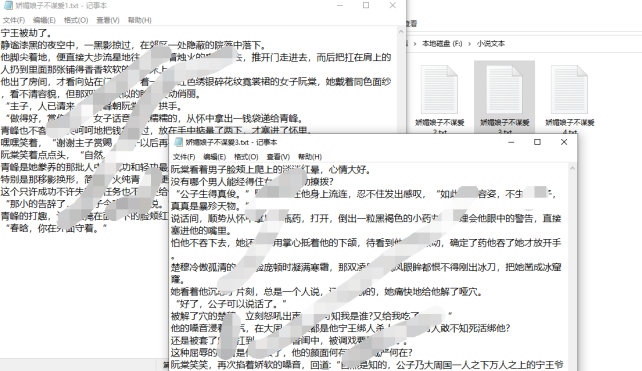
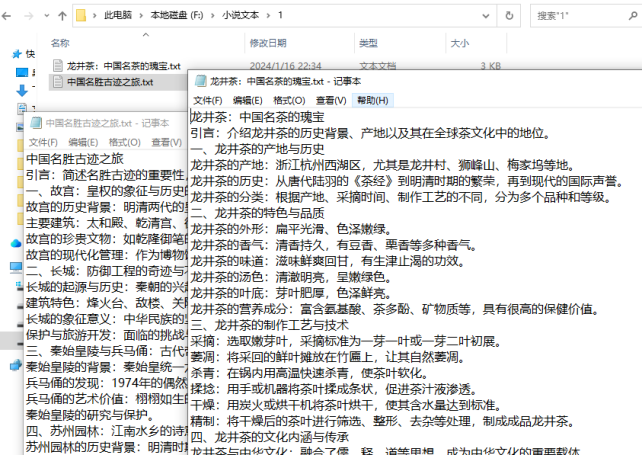
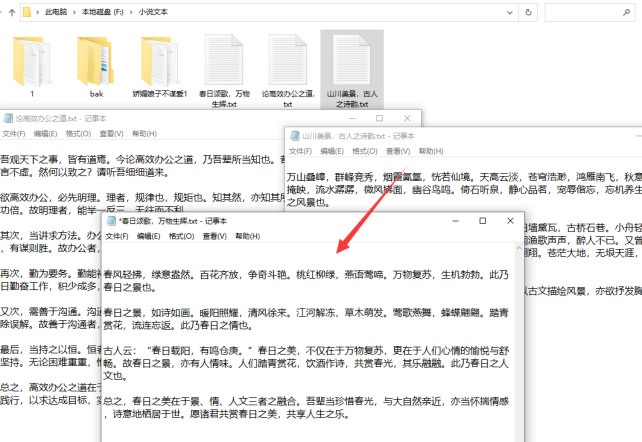
打开文本查看多数含有空白行,下面用这些素材做演示。
 7文本处理方法:教你如何轻松批量删除多个文本文件中的空白行180.png

使用文本批量操作:

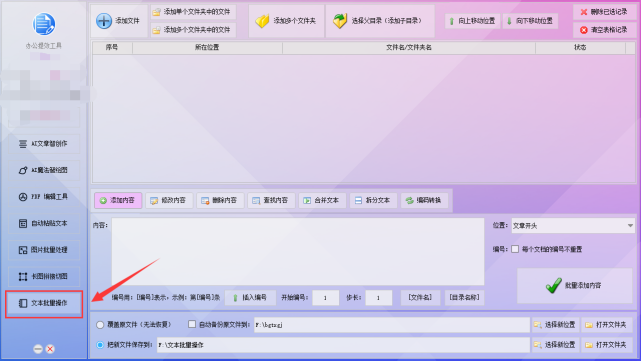
1打开办公提效工具在左侧界面找到“文件批量操作”功能,并进入该编辑界面中。

 7文本处理方法:教你如何轻松批量删除多个文本文件中的空白行232.png

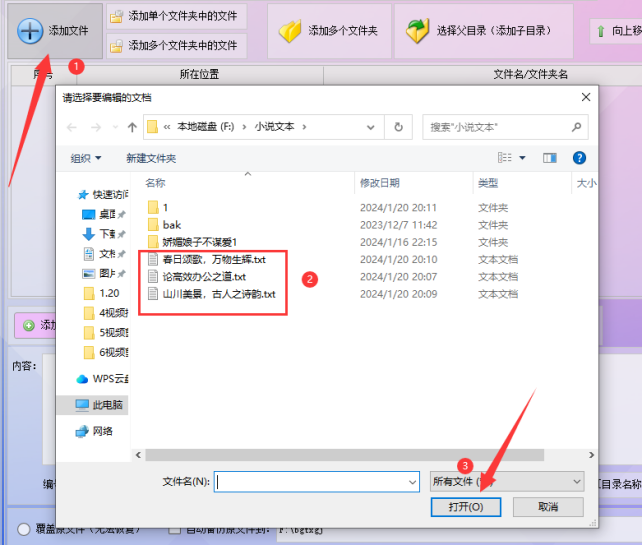
2要处理的文件:在面板上点击“添加文件”,接在选择要处理的文本文件,并点击“打开”导入到列表上

 7文本处理方法:教你如何轻松批量删除多个文本文件中的空白行284.png

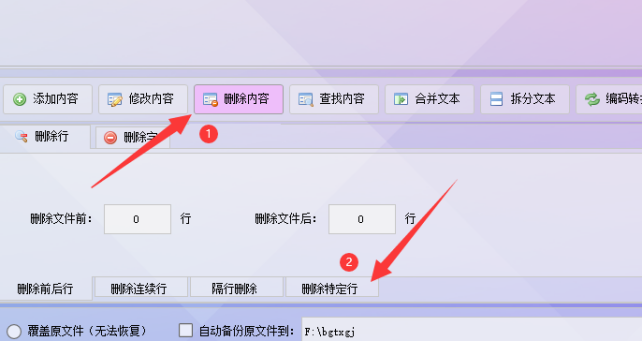
3、设定细节参数:先选择“删除内容”功能,再点击“删除特定”切换界面。

 7文本处理方法:教你如何轻松批量删除多个文本文件中的空白行322.png

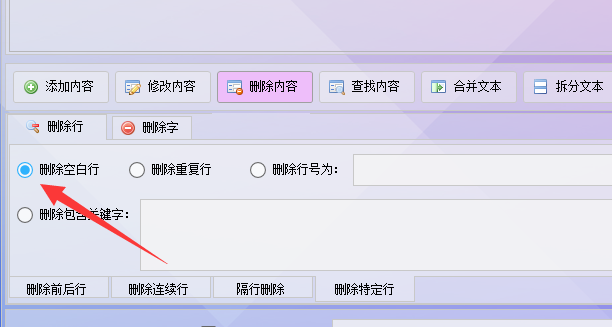
4、下面选择“删除空白行”选项。

 7文本处理方法:教你如何轻松批量删除多个文本文件中的空白行341.png

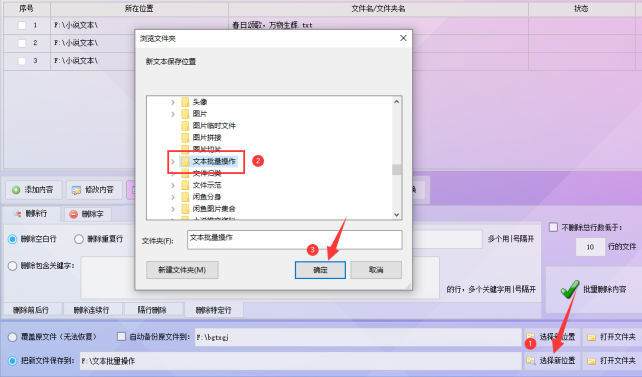
5、设置文件路径:在面板上点击“选择新位置”,接着在浏览窗口中选择文件夹路径并点击“确定”。
 7文本处理方法:教你如何轻松批量删除多个文本文件中的空白行390.png

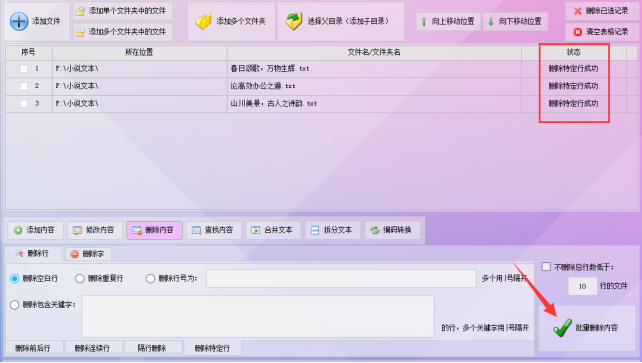
6批量删除空白行:以上步骤设定无误后,在面板上点击“批量删除内容”。接下来看到状态栏中显示“删除特定行成功”。
 7文本处理方法:教你如何轻松批量删除多个文本文件中的空白行449.png

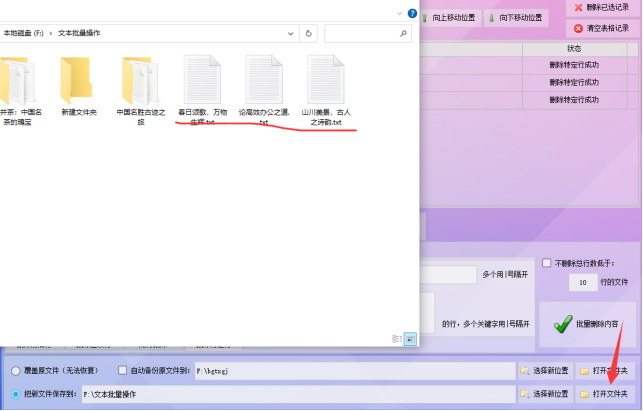
7、查看文件:点击“打开文件夹”进入目标路径中看到已删除空白行的文本。

 7文本处理方法:教你如何轻松批量删除多个文本文件中的空白行487.png

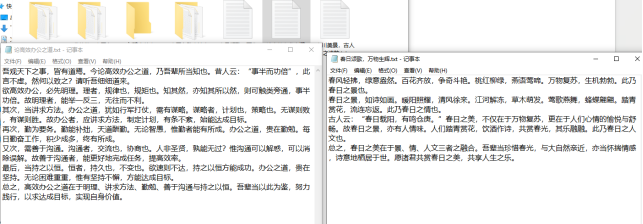
8、文本最终结果:打开文本看到内容中的所有空白行被删除。

 7文本处理方法:教你如何轻松批量删除多个文本文件中的空白行518.png


相关文章

【办公提效工具】文本批量操作技巧:内容查找不再繁琐,自动化批量移动至指定文件夹

【办公提效工具】文本批量操作技巧:内容查找不再繁琐,自动化批量移动至指定文件夹

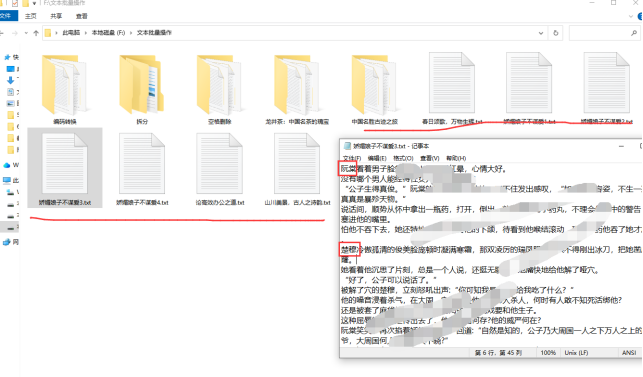
  在文本处理和信息管理的日常工作中,我们经常需要处理大量的文件和数据。面对这些海量的信息,如何快速而准确地查找特定的内容,并将它们批量移动至指定的文件夹,成为了一项关键的技能。本文将介绍办公提效工具一些实用的文本批量操作技巧,帮助您高效地完成任务。 场景:把含有“阮棠、楚穆”内容的文本复制到指定文件夹中。   批量查找文本内容的操作: 步骤1、执行办公提效工具主界面,并在左侧功能栏中点击“文本批量操作”进入相应面板中...

【办公提效工具】办公提效方法:文本关键字批量修改的,提升工作效率的必备技巧

【办公提效工具】办公提效方法:文本关键字批量修改的,提升工作效率的必备技巧

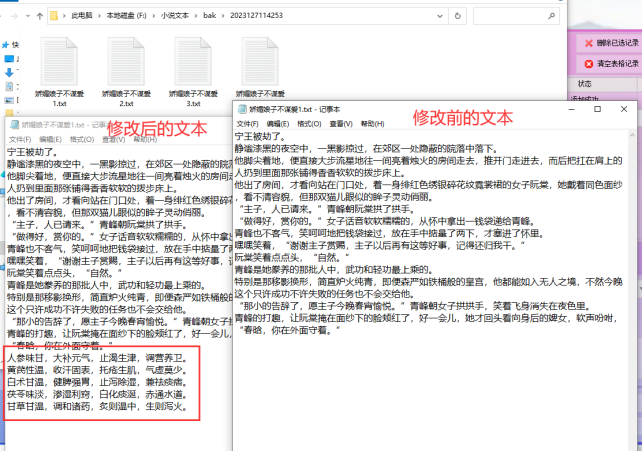
 在现代化的办公环境中,经常要处理大量的文本数据。在这些文本中,可能要替换、添加或删除一些关键字,以便更好地满足工作需求。手动进行这些操作,不仅耗时且容易出错。如果能借助一些自动化工具,那能大大提高工作效率。本文讲解办公提效工具如何用文本关键字批量修改,来提升工作效率的技巧。首先准备好需修改的文本素材,小编准备了4个分段的文本文件。 再看来看文本内容修改后的前后对比,这里所用的是多个内容修改,也就是可以一次性批量修改多个...

【办公提效工具】文本批量操作实例:如何实现文本批量拆分?实用方法与技巧分享

【办公提效工具】文本批量操作实例:如何实现文本批量拆分?实用方法与技巧分享

 在文本处理和数据分析的过程中,我们经常会遇到需要批量拆分大量文本数据的情况。文本批量拆分能够大大提高工作效率,减少重复劳动。下面,我们将通过一个实例来介绍如何实现文本批量拆分,并分享一些实用方法与技巧。一、实例背景假设我们手头有一份包含大量文本的文档,每个文本段落之间由特定的分隔符分隔。我们的目标是将这些文本段落批量拆分成单独的文件,以便后续进行进一步的处理和分析。 二、实现步骤选择适当的工具首先,我们需要选择一个支持...

【办公提效工具】轻松提升效率:按行拆分文本的详细步骤,批量拆分成多个文本的方法

【办公提效工具】轻松提升效率:按行拆分文本的详细步骤,批量拆分成多个文本的方法

 在日常生活和工作中,经常会遇到要处理大量文本数据的情况。如何更高效地处理文本,可以用按行拆分或批量拆分的方法。下面一起来看“办公提效工具”如何批量操作的简单步骤,轻松提升效率。准备两个文本做演示,未拆分前的文本展示。 文本批量拆分的操作:步骤1、在办公提效工具界面上找到“文本批量操作”,并进入该功能版块中。 步骤2、把要拆分的文本导入到软件中。点击添加文件,再选择文本,并点击“打开”自动导入。 步骤...

【办公提效工具】文本编码转换方法:如何从UTF8到ANSI批量处理的实例解析

【办公提效工具】文本编码转换方法:如何从UTF8到ANSI批量处理的实例解析

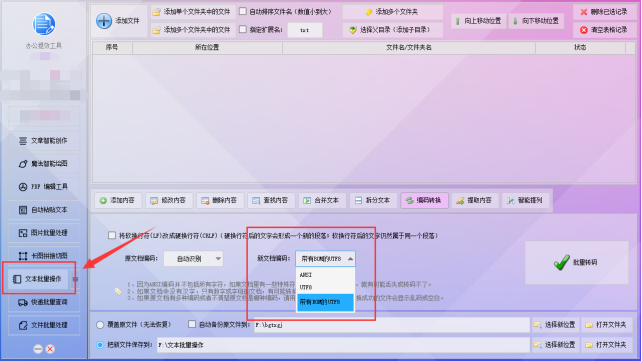
 在处理文本文件时,经常会遇到不同编码格式的问题。不同的编码会导致文件在打开或显示时出现乱码。UTF-8和ANSI是两种常见的编码格式。现在一起来看“办公提效工具”如何从UTF-8批量转换到ANSI编码的操作。文本编码UTF-8未修改前的截图展示。 批量转换ANSI编码的方法:步骤1、在办公提效工具面板上选择“文本批量操作”,进入该功能界面。 步骤2、把要转换的文本导入到列表中。在界面上点击“添加文件”,并找到...

【办公提效工具】文本编码一键转换无忧:带有BOM的UTF-8批量转码全攻略

【办公提效工具】文本编码一键转换无忧:带有BOM的UTF-8批量转码全攻略

在数字化时代,文本编码转换成为了一个不可忽视的问题。不同的编码方式可能会导致文本显示混乱,影响信息的准确传达。而在众多编码方式中,带有BOM(Byte Order Mark)的UTF-8编码因其良好的兼容性和可读性,逐渐成为了许多领域的首选。本文将为你提供一份详细的带有BOM的UTF-8批量转码全攻略,帮助你轻松解决文本编码转换的烦恼。一、了解带有BOM的UTF-8编码首先,我们需要了解什么是带有BOM的UTF-8编码。UTF-8是一种可变...